Configurer l’administration du cabinet dans Manara
Invitez l’équipe, vérifiez ses droits et réglez les horaires, les paiements et l’abonnement. Les réglages du cabinet sont réservés aux personnes autorisées ; chacun gère ses propres rappels.
Les captures de Manara utilisent des données fictives.
Sommaire
Sommaire
Votre progression0 sur 6
Cochez les étapes terminées. Votre progression reste sur cet appareil.
0 sur 6 étapes accomplies.
01Personnel du cabinet
Ajoutez les membres du personnel
Dans la barre latérale, ouvrez « Administration », puis « Personnel du cabinet » et cliquez sur « Ajouter un membre du personnel ». Renseignez l’identité du membre, choisissez s’il peut se connecter, attribuez-lui un rôle ou un niveau prédéfini, puis choisissez son mode de rémunération. Cliquez sur « Ajouter le membre ».
Si vous avez activé la connexion, Manara envoie un email de bienvenue avec un lien d’activation valable 7 jours. Votre collaborateur choisit son mot de passe et confirme son compte.
Un praticien sans connexion peut aussi être rémunéré. Dans Salaires, calculez le mois, approuvez les montants, puis enregistrez le versement après avoir payé l’équipe.
- Invitation par email : lien d'activation valable 7 jours
- Chacun choisit son propre mot de passe à l'activation
- Statuts en un coup d'œil : à confirmer, confirmé, désactivé
- Désactivation en un clic, sans supprimer le dossier
02Sécurité
Définissez rôles et permissions
Dans « Rôles et accès », composez les rôles du cabinet. Chaque rôle définit, module par module — patients, rendez-vous, factures, dépenses… — les autorisations : aucun accès, lecture, ou lecture + création + modification. La ligne « Tous » adapte le niveau aux possibilités de chaque module.
Les rôles suggérés du métier préremplissent les droits. Dans « Personnel du cabinet », choisissez un ou plusieurs rôles. L’aperçu indique les accès que ces rôles donneront après l’enregistrement. Vérifiez-le avant d’enregistrer ou d’annuler le brouillon. L’intitulé du poste ne donne pas de droits.
- Droits d'accès définis module par module
- Trois groupes prédéfinis : Administrateurs, Éditeurs, Visiteurs
- Modèles suggérés selon le métier
- Plusieurs rôles par utilisateur : le plus permissif l'emporte
03Rappels
Réglez vos rappels et le résumé de la semaine
Dans « Mes rappels », choisissez une date dans une fiche accessible, un délai avant ou après cette date, et un message. Le rappel est pour vous : il n’envoie rien au patient. Ouvrez la règle pour voir le prochain envoi, la modifier ou la mettre en pause. La suppression d’une règle conserve les notifications déjà reçues.
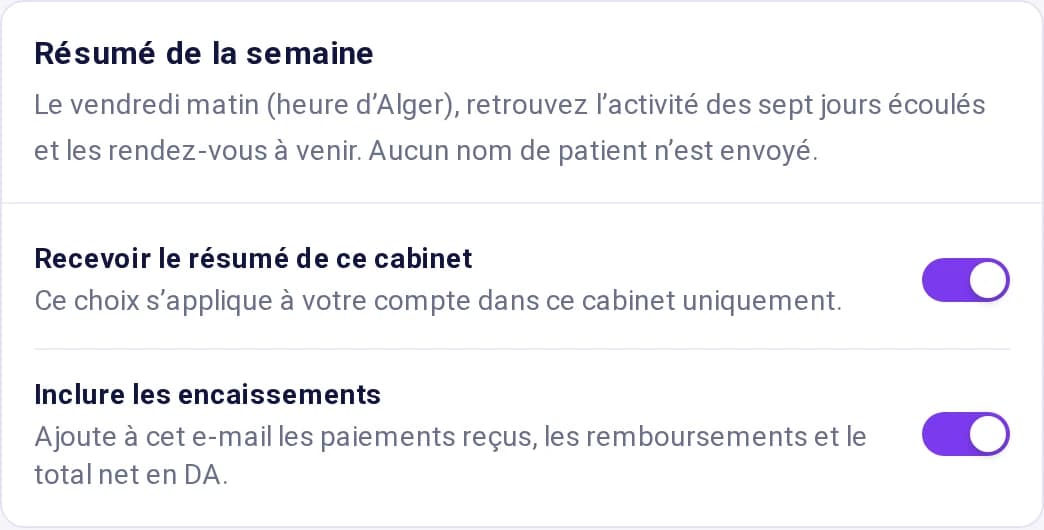
Dans Administration → Intégrations → Résumé de la semaine, activez « Recevoir le résumé de ce cabinet » si vous êtes administrateur. Ce choix ne concerne que votre compte et ce cabinet. Si les notifications par e-mail sont autorisées dans votre profil, le récapitulatif arrive le vendredi matin (heure d’Alger), sans nom de patient.
Activez aussi « Inclure les encaissements » pour recevoir les paiements confirmés des sept jours écoulés, les remboursements et annulations, et le total net avant dépenses, hors factures archivées. Sinon, l’e-mail n’affiche aucun montant.
- Rappel personnel, ponctuel ou récurrent
- Aucun rappel SMS ou WhatsApp aux patients
- Résumé de la semaine facultatif, réservé aux administrateurs
04Organisation
Réglez vos horaires et la page publique
Définissez vos jours et plages d'ouverture pour la semaine : activez ou désactivez chaque jour d'un interrupteur, puis renseignez les heures d'ouverture et de fermeture. Une pause déjeuner ? Ajoutez une plage de pause en deux clics — début et fin.
Ces horaires servent de référence à l’Agenda, en heure d’Alger. Si vous autorisez plusieurs rendez-vous au même horaire, ce réglage concerne l’accueil : un créneau pris pour un praticien n’est pas proposé en ligne.
Dans Administration → Informations du cabinet → Page publique, choisissez le mode d’accueil : prise de rendez-vous en ligne, agenda consultable ou accueil sans rendez-vous. Prévisualisez, puis publiez lorsque les informations sont prêtes. Pour ajouter le lien à votre fiche Google, copiez l’adresse de la page publiée dans la fiche : il n’y a pas de synchronisation.
- Activation jour par jour en un interrupteur
- Heures d'ouverture et de fermeture par jour
- Plage de pause (déjeuner) optionnelle
05Trésorerie
Configurez paiements et TVA
Dans « Paiements et taxes », activez les modes que vous acceptez : espèces, EDAHABIA, CIB, virement bancaire ou chèque. Seuls les modes actifs sont proposés lors de l’encaissement. Chargily encaisse l’abonnement Manara, pas les honoraires patients.
Renseignez votre taux de TVA par défaut. Il préremplit les nouvelles factures, sans changer celles déjà enregistrées.
- Cinq modes de règlement activables individuellement
- Seuls les modes actifs apparaissent à l'encaissement
- Taux de TVA par défaut appliqué aux nouvelles factures
06Abonnement
Gérez votre abonnement
La page « Abonnement » affiche votre formule, votre statut et les places occupées. Le premier cabinet bénéficie de 30 jours d’essai avec 3 places, sans carte bancaire.
Quand vous êtes prêt, choisissez un plan — Petit (3 places), Moyen (8 places) ou Grand (places illimitées). Payez par carte EDAHABIA ou CIB via Chargily. Pour payer en espèces, écrivez à Manara sur WhatsApp pour convenir du règlement.
Si Manara vous a remis un code, saisissez-le dans « Code d’accès » puis cliquez sur « Activer le code ». La formule et la durée dépendent du code. Un seul code d’accès peut être utilisé par cabinet.
- Trois plans : Petit 3 places, Moyen 8 places, Grand illimité
- 30 jours d'essai avec 3 places, sans carte bancaire
- Paiement sécurisé par EDAHABIA ou CIB via Chargily
- Formule et durée définies par le code d’accès
Essayez Manara avec votre équipe
30 jours d’essai pour votre premier cabinet, sans carte bancaire.